Dálkový ovladač pro Android TV
One Music PlayerNástroje
4,310.00 Recenze
- Verze
- 1.31
- Instalace
- 10.00M
- Věkové hodnocení
- PEGI 3
Snímky obrazovky
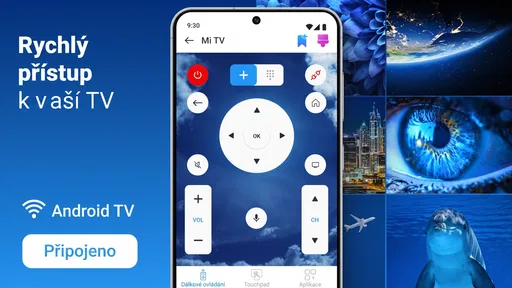
Naše recenze aplikace Dálkový ovladač pro Android TV
 Analýzu připravil Appyee
Když se mi ztratí ovladač od televize, nechci řešit složité párování ani hledat náhradní baterie. Právě v takové situaci jsem vyzkoušel Dálkový ovladač pro Android TV, nástroj od vývojáře One Music Player, který promění telefon v ovladač pro televizor s Android TV. Na první pohled jde o jednoduchý nápad, ale v praxi záleží hlavně na tom, zda telefon a televize správně komunikují po stejné síti a jestli člověk ví, kde hledat příčinu, když se zařízení nevidí.
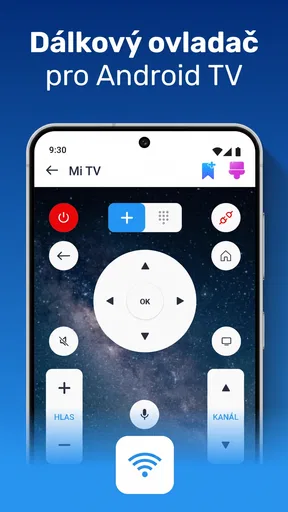
Moje zkušenost je celkově pozitivní, hlavně při běžném ovládání domácí televize. Dotyková plocha se hodí pro pohyb v nabídkách a hlasové vyhledávání může být rychlejší než psaní filmů nebo seriálů klasickými šipkami. Zároveň bych tuto aplikaci nebral jako univerzální náhradu za každý fyzický ovladač. Její pohodlí stojí na telefonu, připojení a kompatibilitě konkrétního televizoru.
Nejčastější zádrhel není v tlačítkách, ale v připojení
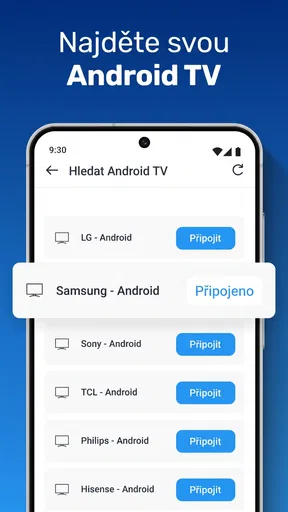
Nejvíc času jsem při používání neztratil ovládáním, ale čekáním, než se telefon a televize najdou. U podobných aplikací je snadné předpokládat, že stačí aplikaci otevřít a okamžitě se zobrazí seznam zařízení. Pokud se tak nestane, člověk často začne zbytečně klepat na všechna tlačítka nebo aplikaci opakovaně zavírat.
První praktická kontrola je jednoduchá: telefon i Android TV musí být připojené ke stejné domácí síti. Nestačí, že obě zařízení mají přístup k internetu. Telefon může být například na mobilních datech, zatímco televize používá Wi-Fi, případně mohou být obě zařízení připojená k různým bezdrátovým sítím. V takovém případě aplikace nemusí televizor objevit, i když internet na obou zařízeních funguje bez problémů.
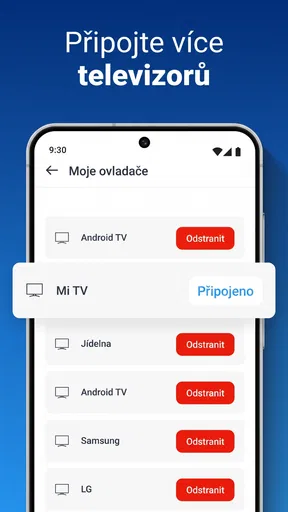
Stejně důležité je ověřit, že ovládám správný televizor. V domácnosti s více televizemi se může zobrazit několik podobných názvů a rychlé klepnutí na první položku není vždy nejlepší postup. Já si při prvním připojení raději ověřím, která obrazovka reaguje, a teprve potom pokračuji. Předejdu tím situaci, kdy se snažím změnit hlasitost v jiném pokoji.
Telefon také nemusí být ideálně umístěný. U síťového ovládání není nutné mířit na televizor jako u klasického infračerveného ovladače, ale stabilní spojení domácí sítě pořád hraje roli. Pokud aplikace reaguje se zpožděním, nejdřív bych se podíval na kvalitu připojení a vytížení sítě, ne na citlivost dotykové plochy.
Další zdroj nedorozumění představuje samotná televize. Může být vypnutá tak, že není dostupná pro síťové probuzení, nebo může být po delší době v úsporném režimu. V takové chvíli telefon nemusí mít co ovládat. To není chyba tlačítek v aplikaci, ale stav televizoru a jeho nastavení.
Co si připravit před prvním použitím
Než začnu aplikaci používat jako hlavní ovladač, nechávám si po ruce původní ovladač od televizoru. Ne proto, že by telefonní řešení bylo nespolehlivé, ale protože první nastavení je mnohem klidnější, když mohu případně otevřít síťové nebo systémové nabídky přímo na televizi.
Po instalaci si ověřím, že telefon používá stejnou Wi-Fi jako televizor. Potom aplikaci otevřu a nechám ji chvíli vyhledávat dostupné zařízení. Pokud se objeví žádost o potvrzení na obrazovce televizoru, potvrdím ji fyzickým ovladačem. Tento krok je důležitý, protože televizor nechce přijmout každé zařízení automaticky.
Užitečné je také začít s telefonem odemčeným a s aplikací otevřenou v popředí. Když nejprve přepnu do jiné aplikace, zamknu obrazovku nebo nechám telefon agresivně šetřit energii, může se spojení přerušit. Při běžném používání to není velká překážka, ale při prvním párování je lepší odstranit co nejvíc proměnných.
Minimální požadavek Androidu je verze 7.0, takže aplikace není zaměřená jen na nejnovější telefony. Přesto bych u staršího zařízení počítal s tím, že rychlost otevření a reakce může záviset na celkovém stavu telefonu. Samotná kompatibilní verze systému ještě nezaručuje stejně svižný pocit jako na novějším modelu.
Hlasové vyhledávání má smysl otestovat až poté, co funguje základní ovládání. Když nejdříve řeším mikrofon, jazyk rozpoznávání a připojení současně, obtížně poznám, co přesně selhalo. Já si nejprve ověřím šipky, potvrzení, návrat a hlasitost, potom teprve zkouším hlasové zadávání.
Dotyková plocha je rychlá, ale chce trochu zvyku
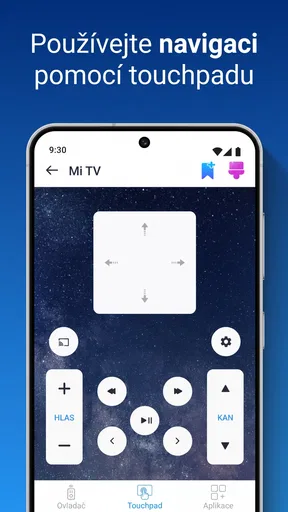
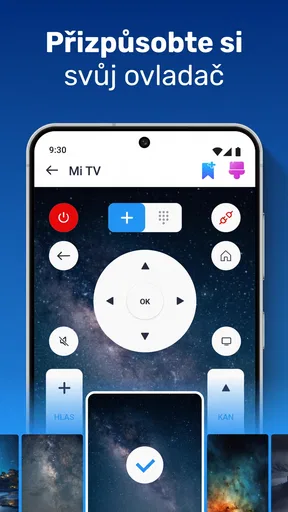
Dotyková plocha je podle mě nejpříjemnější při procházení dlouhých seznamů a nabídek. Místo opakovaného mačkání šipek mohu prstem přejet požadovaným směrem a rychleji se dostat k určité položce. Na druhou stranu je méně hmatová než fyzická tlačítka. Když sleduji film ve tmě, klasický ovladač mohu ovládat podle hmatu, zatímco telefon musím nejdřív najít a podívat se na něj.
Praktický kompromis vidím v tom, že telefon používám hlavně pro hledání obsahu, přepínání aplikací a psaní. Na rychlé ztlumení zvuku nebo pozastavení přehrávání může být fyzický ovladač pohodlnější. Každý, kdo očekává přesně stejný pocit jako u tlačítkového ovladače, může být dotykovým řešením zpočátku zaskočen.
Hlasové vyhledávání jsem ocenil hlavně při zadávání delších názvů. Psaní na televizní obrazovce bývá pomalé a nepřehledné, zvlášť když hledám méně známý film nebo konkrétního interpreta. Hlas je v takové situaci rychlejší, ale výsledek závisí na výslovnosti, jazyce a schopnosti televizoru správně rozpoznat příkaz. Proto ho beru jako zrychlení vyhledávání, ne jako náhradu všech funkcí.
Neobvyklý, ale užitečný způsob použití je přenechat telefon návštěvě nebo dítěti, které potřebuje najít konkrétní pořad. Nemusí se učit rozmístění všech tlačítek na ovladači. Stačí vysvětlit základní pohyb a potvrzení. U dětí bych ale stále dával pozor na nechtěné změny nastavení nebo nákupy v televizních aplikacích, protože telefonní ovladač usnadní přístup k celé obrazovce, ne jen k přehrávání.
Jak obnovit ovládání, když přestane reagovat
Když aplikace po určité době přestane reagovat, nejdřív zjistím, zda se změnila síť. Telefon se mohl automaticky připojit k jiné Wi-Fi, případně se televizor po restartu přihlásil později než telefon. V takovém případě pomůže vrátit obě zařízení do stejné sítě a znovu otevřít aplikaci.
Další rozumný krok je aplikaci úplně zavřít a znovu spustit. Pokud to nepomůže, zkontroluji, zda televizor skutečně běží a zda reaguje na původní ovladač. Tím rychle oddělím problém aplikace od problému samotné televize. Jestli nereaguje ani fyzický ovladač, nemá smysl hledat chybu v dotykové ploše telefonu.
Pomáhá také krátký restart televizoru a telefonu, ale nedělal bych ho jako první krok při každém drobném zpoždění. Nejprve je lepší ověřit síť a stav zařízení. Restart je užitečný hlavně tehdy, když se spojení dříve vytvořilo, ale po probuzení televizoru se už neobnovilo.
Pokud se zařízení zobrazí, ale příkazy neprocházejí, zkusím základní tlačítka, například pohyb v nabídce nebo změnu hlasitosti. Když funguje jen část ovládání, může jít o rozdíl mezi tím, co podporuje televizor, a tím, co očekává telefonní aplikace. V takové situaci je důležité nehodnotit celý nástroj podle jediné funkce.
U hlasového vyhledávání postupuji odděleně. Nejprve ověřím, že televizor reaguje na běžná tlačítka, a až potom řeším mikrofon. Pokud hlasový příkaz nefunguje, zopakuji ho kratší větou a zkusím mluvit blíž k telefonu. Když základní ovládání funguje, ale hlas ne, problém pravděpodobně nesouvisí s připojením ovladače jako celku.
Užitečný pracovní postup je také nepřepínat během testování mezi několika televizory. V domácnosti s více zařízeními bych nejprve jednu televizi odpojil nebo ji dočasně nechal mimo provoz, abych přesně viděl, která reakce patří ke kterému zařízení. Tohle je drobnost, ale výrazně zjednoduší hledání chyby.
Kdy za potížemi stojí televizor nebo síť
Ne každé selhání ovládání znamená, že aplikace nefunguje. Televizor může mít problém s Wi-Fi, router může oddělovat různá zařízení v síti a telefon může být omezený nastavením úspory energie. Takové příčiny se u telefonních ovladačů snadno přehlédnou, protože běžné prohlížení internetu na telefonu přitom funguje normálně.
Rozdíl mezi internetem a domácí komunikací je zásadní. Telefon může bez potíží načítat webové stránky, ale přesto nemusí vidět televizor ve stejné domácnosti. Proto bych při potížích nehodnotil síť jen podle toho, zda funguje video nebo prohlížeč. Důležitá je možnost, aby spolu zařízení navzájem komunikovala.
Problém může vzniknout i po změně hesla k Wi-Fi nebo po výměně routeru. Televizor někdy zůstane připojený ke staré síti, zatímco telefon už používá novou. V takovém případě aplikace nemá šanci zařízení najít, dokud se obě nepřipojí ke stejné síti znovu.
Pokud se televize pravidelně odpojuje po vypnutí, může být příčinou její úsporné nastavení. Aplikace pak funguje dobře během sledování, ale neprobudí televizor z každého režimu. Pro člověka, který chce telefonem televizi vždy zapnout z úplného vypnutí, může být tato vlastnost rozhodující nevýhodou.
Podobně bych byl opatrný u starších nebo nestandardně nastavených televizorů. Označení Android TV samo o sobě neznamená, že všechny modely budou reagovat naprosto stejně. Rozhraní, síťové chování a dostupné systémové funkce se mohou lišit. Když je pro mě spolehlivé zapnutí a ovládání zásadní, nechal bych si fyzický ovladač jako zálohu.
Každodenní scénář, kde dává největší smysl
Nejlépe si aplikaci umím představit v obýváku, kde se ovladač často ztrácí mezi polštáři. Přijdu domů, otevřu nástroj v telefonu, vyberu televizor a pomocí dotykové plochy projdu nabídku. Když chci najít konkrétní pořad, použiji hlasové vyhledávání místo zdlouhavého psaní. Po skončení sledování mohu rychle upravit hlasitost nebo se vrátit na domovskou obrazovku.
Další dobrý scénář je situace, kdy fyzický ovladač nemá funkční baterie. Telefon poslouží jako dočasná náhrada, abych mohl otevřít nastavení televizoru nebo pokračovat ve sledování. Právě tady je výhoda okamžitě dostupného zařízení v kapse větší než drobné nevýhody dotykového ovládání.
Naopak při dlouhém sledování bych si hlídal baterii telefonu. Ovladač sám o sobě obvykle nevyžaduje, abych měl neustále rozsvícený displej osobního zařízení. Pokud telefon používám jako ovladač několik hodin, může to být nepohodlné, zvlášť když má slabší baterii nebo ho potřebuji zároveň na jiné úkoly.
Rodinám může vyhovovat, že každý člen domácnosti může použít vlastní telefon. Současně to ale znamená více zařízení, která se mohou pokoušet televizor ovládat. Když se příkazy začnou překrývat, je dobré se domluvit, kdo aplikaci právě používá. Pro jednoduché domácí použití je to zvládnutelné, ale ve větší skupině nemusí být telefonní ovladač tak přehledný jako jeden fyzický ovladač na stole.
Jak si stojí proti běžným alternativám
Ve srovnání s klasickým ovladačem nabízí aplikace hlavně dotykové procházení a hlasové vyhledávání. Fyzický ovladač má ale výhodu okamžité dostupnosti, hmatových tlačítek a nezávislosti na telefonu. Když přesně vím, kde je tlačítko pro pauzu nebo ztlumení, může být tradiční varianta rychlejší.
Oproti univerzálnímu infračervenému ovladači je řešení určené pro Android TV méně zaměřené na širokou škálu starších zařízení. Jeho smysl vidím v pohodlném ovládání podporované chytré televize přes domácí síť, ne v nahrazení ovladače ke každému spotřebiči v bytě. Pokud chci ovládat také klimatizaci, starší přehrávač nebo jiné zařízení bez Android TV, hledal bych jiný typ ovladače.
Ve srovnání s oficiálním ovladačem přímo od výrobce televizoru může být tento nástroj zajímavý svou jednoduchostí a dostupností. Na druhou stranu výrobní aplikace někdy lépe odpovídá konkrétnímu modelu televizoru a může nabídnout specializované funkce. Pokud potřebuji ovládat pokročilé nastavení nebo specifické tlačítko, ověřil bych si, zda mi základní rozhraní stačí.
Za důležitou výhodu považuji cenu. Aplikace je zdarma a její věkové hodnocení PEGI 3 znamená, že je vhodná i z hlediska nízkého věkového omezení. Současně obsahuje nákupy v aplikaci účtované přes Google Play v rozmezí od 28,99 Kč do 2 899,99 Kč. Při používání bych proto věnoval pozornost tomu, co případná placená položka nabízí, a nenechal bych telefon bez dozoru tam, kde by k němu měly přístup děti.
Pro koho je vhodná a kdo by měl zvolit jiné řešení
Tento nástroj bych doporučil majiteli Android TV, který často používá telefon, nechce hledat fyzický ovladač a ocení rychlé zadávání hlasem. Hodí se také jako záložní řešení při vybité baterii v ovladači nebo při jeho dočasném ztracení. Začátečníkům může vyhovovat právě to, že není nutné učit se složité univerzální kódy.
O něco méně vhodný je pro člověka, který chce ovladač ovládat poslepu, používá televizi v místě se slabou nebo nestabilní domácí sítí, případně očekává ovládání více různých značek a typů zařízení. Také bych ho nevolil jako jedinou možnost v domácnosti, kde je telefon často vybitý, zamčený nebo používán jinými členy rodiny.
Vývojář One Music Player aplikaci zařadil mezi nástroje a její obliba je vidět na průměrném hodnocení 4,3 z více než 61 tisíc hodnocení. Počet instalací přesahuje deset milionů, takže nejde o řešení, které by používalo jen několik nadšenců. Popularita je dobrý signál, ale při rozhodování bych stále dával větší váhu tomu, jak se chová konkrétní televizor v mojí síti.
Aktuální verze je 1.31 a aplikace byla vydána 11. června 2024. Tyto údaje jsou užitečné při kontrole kompatibility, hlavně pokud používám starší telefon nebo řeším, zda mám nainstalovanou současnou verzi. Samotná aktualizace však nevyřeší problém s televizorem, který je mimo síť nebo není dostupný v pohotovostním režimu.
Po několika běžných scénářích jsem si odnesl hlavně tento závěr: největší hodnotu má aplikace jako rychlá a pohodlná záloha, ne jako bezpodmínečná náhrada fyzického ovladače. Jakmile je telefon i televize na stejné síti, ovládání je příjemné a hlasové hledání šetří čas. Když se ale připojení rozpadne, je dobré mít po ruce klasický ovladač a postupovat systematicky.
Za sebe bych ji nainstaloval každému, kdo má Android TV a chce mít ovladač stále v telefonu. Nečekal bych univerzální řešení pro všechny televizory ani dokonale hmatový zážitek. Pokud mi vyhovuje ovládání přes displej, aplikace nabízí praktickou cestu k rychlému procházení nabídek, hlasovému vyhledávání a běžnému řízení televizoru bez hledání dalšího zařízení.
Závěr
Přednosti aplikace Dálkový ovladač pro Android TV
- Jednoduché párování s televizorem přes stejnou Wi‑Fi síť.
- Dotyková navigace je pohodlná i při rychlém procházení nabídek.
- Hlasové vyhledávání usnadňuje hledání filmů a seriálů.
- Klávesnice v telefonu urychluje zadávání textu.
- Aplikace je praktická náhrada při ztrátě nebo poškození ovladače.
Omezení aplikace Dálkový ovladač pro Android TV
- Bez Wi‑Fi připojení obvykle nefunguje správně.
- Kompatibilita se může lišit podle značky a modelu televizoru.
- Hlasové ovládání nemusí dobře rozpoznávat češtinu.
- Při vybitém telefonu nelze televizor pohodlně ovládat.
- Některé funkce mohou vyžadovat přihlášení ke Google účtu.
Další vydání od One Music Player
Zobrazit vše
Ovladač na televizi
Domov a bydlení4,2

Slow Motion-zpomalená kamera
Přehrávání a úprava videa4,3

Music Player - Audio Player
Hudba a zvuk4,9

Videokonference pro schůzky
Komunikace0.0
Podobné tipy v této kategorii
Zobrazit vše
Google LLC4,2

Gboard – klávesnice od Googlu
Google LLC4,6

Služby Google Play
Google LLC4,4

Google Play Store
Google LLC4.9

Files od Googlu
Google LLC4,5

Galaxy Wearable
Samsung Electronics Co., Ltd.3,4
Často kladené otázky
Co je aplikace Dálkový ovladač pro Android TV a k čemu slouží?
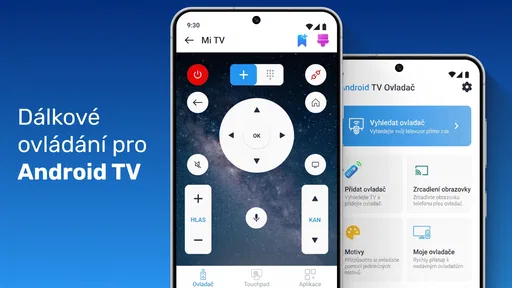
Dálkový ovladač pro Android TV promění kompatibilní telefon nebo tablet v ovladač televizoru či jiného zařízení s platformou Android TV. Umožňuje běžné navigování v nabídce, potvrzování voleb, návrat na předchozí obrazovku, ovládání hlasitosti a často také zadávání textu pomocí klávesnice telefonu. Hodí se zejména tehdy, když se původní ovladač ztratí, vybije nebo přestane fungovat.
Jak připojím telefon k televizoru s Android TV?
Telefon i televizor musí být zpravidla připojené ke stejné Wi‑Fi síti. Po spuštění aplikace vyberete ze seznamu dostupný televizor nebo přehrávač Android TV a na obrazovce televizoru potvrdíte zobrazený párovací kód. Pokud se zařízení neobjeví, zkontrolujte připojení k síti, vypněte případnou VPN a ověřte, zda televizor podporuje potřebné funkce vzdáleného ovládání.
Je aplikace kompatibilní se všemi televizory a zařízeními Android TV?
Kompatibilita se může lišit podle výrobce televizoru, verze systému a konkrétního zařízení. Aplikace je určena především pro televizory, set-top boxy a multimediální přehrávače využívající Android TV nebo Google TV, ale některé modely mohou mít omezenou podporu. Před stažením je vhodné zkontrolovat požadavky v obchodě s aplikacemi a případně ověřit kompatibilitu přímo během prvního připojení.
Funguje Dálkový ovladač pro Android TV bez internetu nebo Wi‑Fi?
Ve většině případů je pro první spárování a následné ovládání nutné, aby telefon i televizor komunikovaly přes stejnou místní Wi‑Fi síť. Nejde obvykle o ovládání přes mobilní data z libovolného místa. Pokud telefon používá mobilní data a televizor je připojený k domácí síti, zařízení se nemusí najít. Stabilní Wi‑Fi také pomáhá omezit zpoždění příkazů.
Jaká oprávnění aplikace vyžaduje a je její používání bezpečné?
Aplikace může požadovat přístup k místní síti, vyhledávání zařízení v okolí a případně k mikrofonu, pokud nabízí hlasové vyhledávání. Tato oprávnění souvisejí s funkcemi dálkového ovládání, přesto je vhodné před instalací zkontrolovat zásady ochrany soukromí a údaje uvedené vývojářem v obchodě. Instalujte aplikaci pouze z oficiálního zdroje a oprávnění povolujte jen tehdy, pokud danou funkci skutečně potřebujete.
